上一篇文章中我们配置好了Flutter的开发环境,可以选择 VS Code(以下简称VS) 或 Android Studio(以下简称AS) 其中任意一款工具来开发。
下面,我整理了这两款工具中常用的快捷键及一些技巧,以帮助大家在开发过程中提高效率。
StatelessWidget和StatefulWidget
快速创建基于StatelessWidget和StatefulWidget的组件
只需要输入 stless 就可以创建一个StatelessWidget。
只需要输入 stful 就可以创建一个StatefulWidget。
| 功能 | VS Code | Android Studio |
|---|---|---|
| StatelessWidget | stless + Tab |
stless + Tab / stless + Enter |
| StatefulWidget | stful + Tab |
stful + Tab / stful + Enter |
将 StatelessWidget 改成 StatefulWidget
在 AS 中,将光标放在 StatelessWidget 上,按住 Alt+Enter (in Mac is Option+Enter) ,然后单击 Convert to StatefulWidget 将自动进行转换。
在 VS Code 中,将光标放在 StatelessWidget 上,按住 Ctrl + . (in Mac is Cmd + .) ,然后单击 Convert to StatefulWidget 将自动进行转换。
Alt+Enter 扩展选项
AS
- Win:
单击任意组件名称 + Alt + Enter - Mac:
单击任意组件名称 + Option + Enter
VS Code
- Win:
单击任意组件名称 + Ctrl + . - Mac:
单击任意组件名称 + Command + .
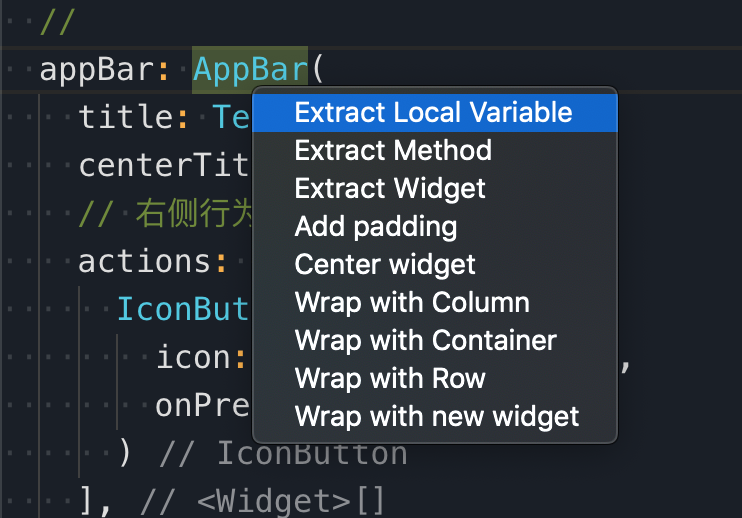
将代码块提取到方法中 Extract Method
提取一段代码块,生成一个新的方法。当你发现某个方法里面过于复杂,需要将某一段代码提取成单独的方法时,该技巧是很有用的。
AS
在 AS 中,选中代码段 – Menu – Refactor – Extract – Method... :
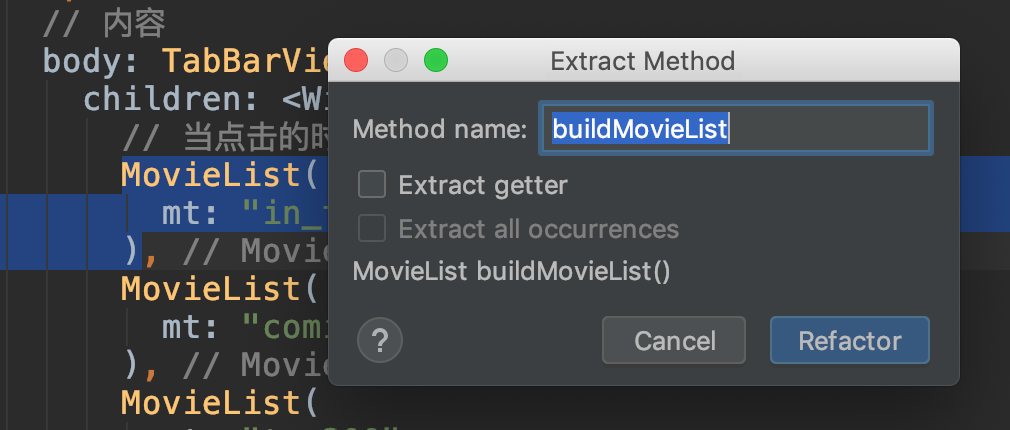
对应的快捷键是:
* Win: 选中代码段 + Ctrl + Alt + M
* Mac: 选中代码段 + Command + Option + M
VS Code
在 VS Code 中,选中代码段 – 右键菜单 – 重构... – Extract Method :
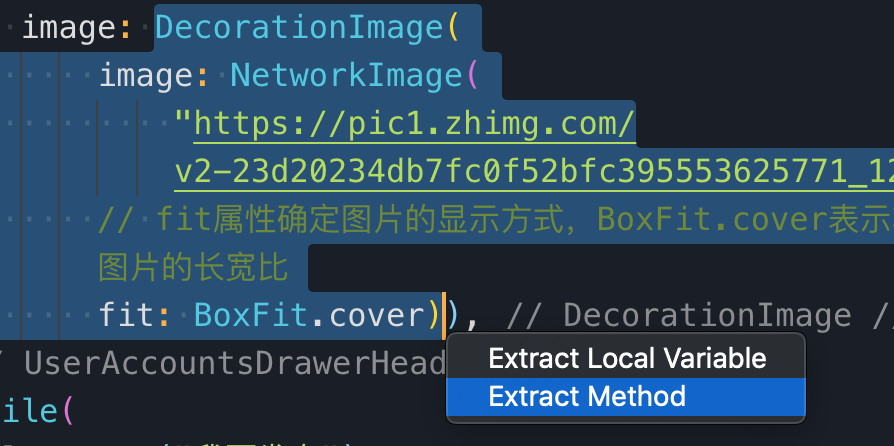
对应的快捷键:
* Win: 选中代码段 + Ctrl + . + 选择 Extract Method
* Mac: 选中代码段 + Command + . + 选择 Extract Method
参考:
- v2.12 - Dart Code - Dart & Flutter support for Visual Studio Code
- Refactoring source code in Visual Studio Code
匹配括号高亮
当代码量多了之后,想要找到某一部分代码时,通过匹配的括号来找是比较方便的。
AS
在 AS 中,默认支持匹配括号高亮:
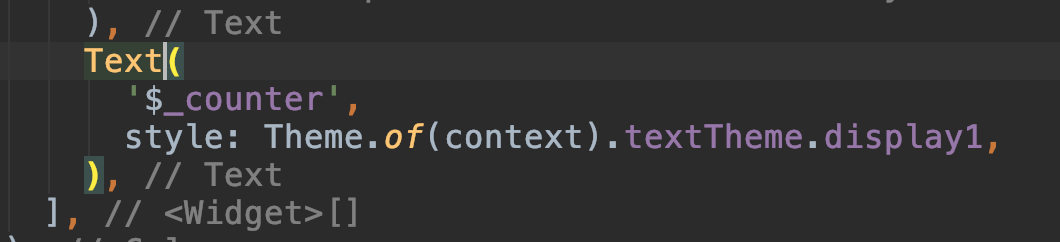
VS Code
在 VS Code 中,默认的括号匹配比较简单:
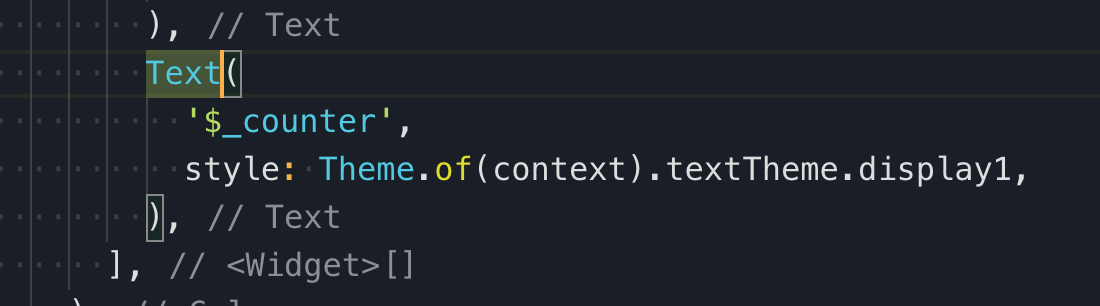
当代码量多了之后,找起来让人看着有些眼晕。
这里,推荐一个比较好用的插件:Bracket Pair Colorizer 2 :
安装之后,相邻的括号颜色不同,区分起来很明显。
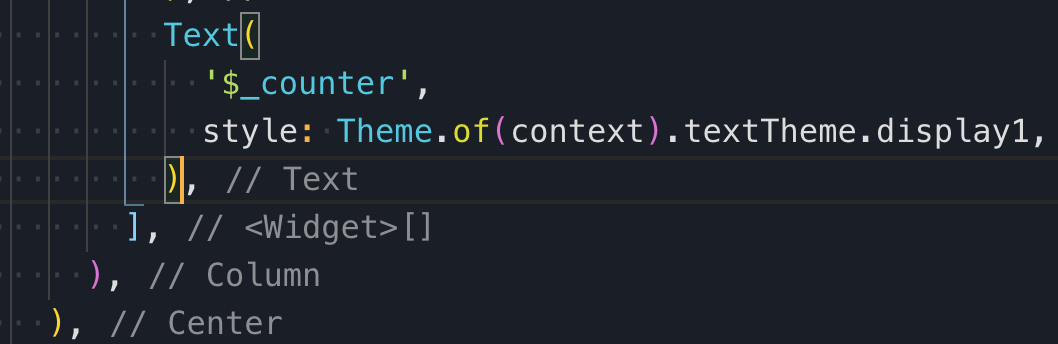
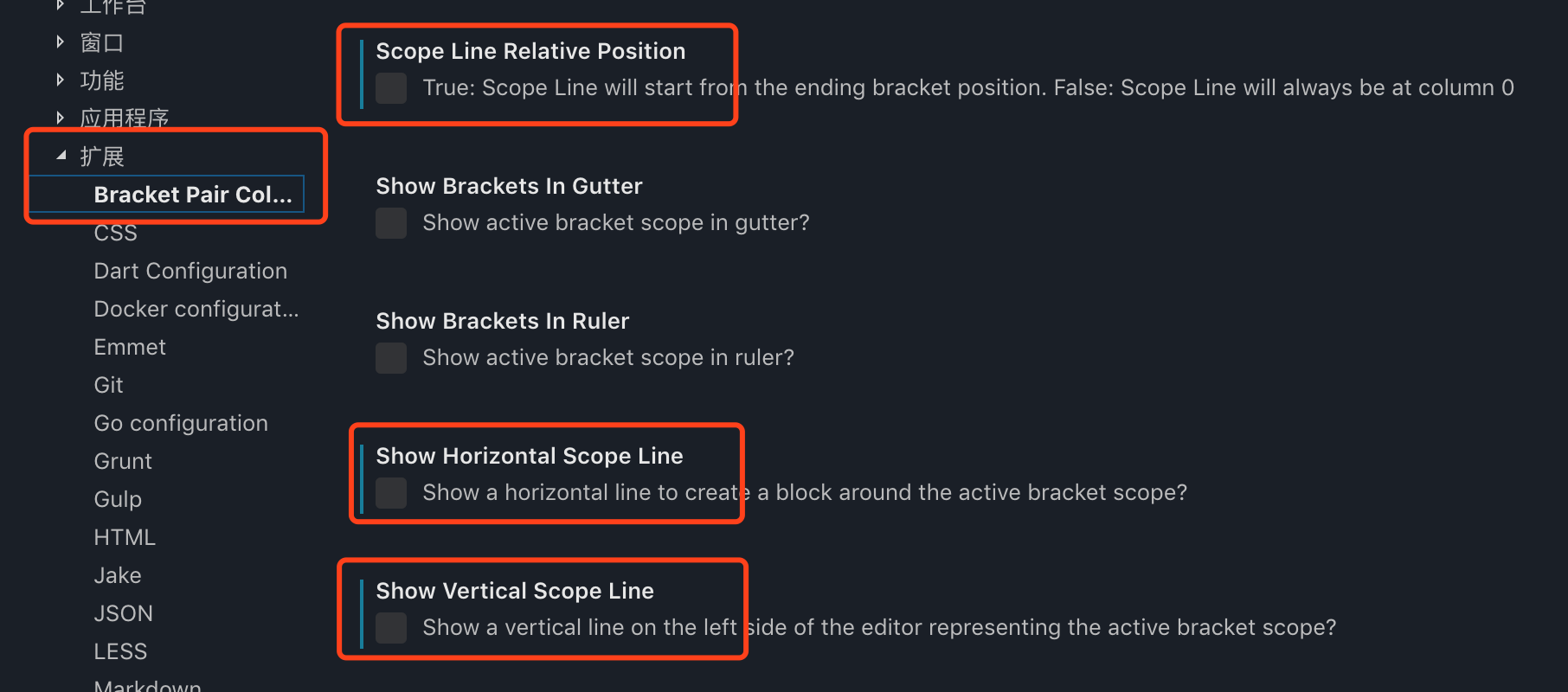
不过,这里我不太喜欢自带的这个匹配线,所以我就把它去掉了。在该插件的官方介绍中,可以看到是通过 "bracket-pair-colorizer-2.showHorizontalScopeLine" 类似的选项定义的,在 用户设置 中可以关闭这些。
快捷键
AS 中快捷键
格式化代码:
* Win: Ctrl +Alt + L
* Mac: Command + Option + L
快速选中整个小部件:
* Win: 双击选中部件名称 + Ctrl + W
* Mac: 双击选中部件名称 + Option + Up
部件操作(Alt + Enter):
* Win: 单击任意组件名称 + Alt + Enter
* Mac: 单击任意组件名称 + Option + Enter
重命名:
* 点击选中任意组件名称 + Shift + F6
查看组件源码:
* Win:
* Ctrl + Click
* Ctrl + B
* F4
* Ctrl + Enter
* Mac:
* Command + Click
* Command + B
* F4
* Command + Down
注意:我只找到了跳转过去的快捷键,但没找到跳转回来的快捷键。
查看 Widget 包含的属性:
* Win: 单击任意组件名称 + Ctrl + Shift + I
* Mac: 单击任意组件名称 + Command + Y
移除没用的 imports:
* Win: Ctrl + Alt + O
* Mac: Command + Option + O
上下移动行:
* Win: 单击任意行 + Alt + Shift + Up/Down
* Mac: 单击任意行 + Option + Shift + Up/Down
上下移动方法:
* Win: 单击任意方法名称 + Ctrl + Shift + Up/Down
* Mac: 单击任意方法名称 + Command + Shift + Up/Down
VS Code 中快捷键
我们知道 VS Code 的插件非常丰富。其中一款名为 Awesome Flutter Snippets 为我们整理了常用的方法和组件的快捷键操作。
VS Code 调试 Flutter
调试
点击 F5 进入调试模式。
点击 Shift + F5 退出调试模式。
“Hot Reload” and “Hot Restart”
调试模式下
Hot Reload:
保存后自动重载
* Win: Ctrl + S
* Mac: Command + S
点击调试菜单中的 重载按钮 或使用快捷键:
* Win: Ctrl + Shift + F5
* Mac: Command + Shift + F5
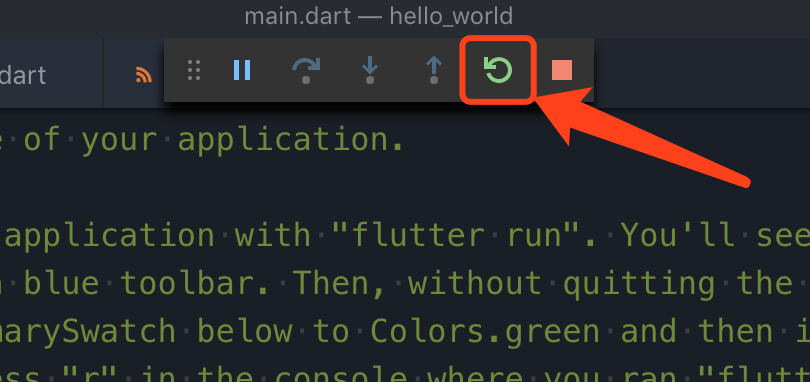
Hot Restart:
* Win: Ctrl + F5
* Mac: Control + F5
- How to do full reload? · Issue #754 · Dart-Code/Dart-Code
- Key Bindings - Dart Code - Dart & Flutter support for Visual Studio Code
命令模式下
Hot Reload:
* 在命令窗口输入 r
Hot Restart:
* 在命令窗口输入 R
代码自动格式化
AS 或 IntelliJ IDE
手动执行
在代码窗口中,右键单击代码窗口并选择 Reformat code with dartfmt 菜单,实现自动格式化代码。
相应的快捷键:
* Win: Ctrl + Alt + L
* Mac: Command + Option + L
自动执行
选择菜单 Android Studio – Preferences – 搜索 flutter – 在 Languages & Frameworks 中的 Flutter 右侧界面中,找到 General 选项。
勾选 Format code on save 一项。也可以将子项 Organize imports on save 同时选中。
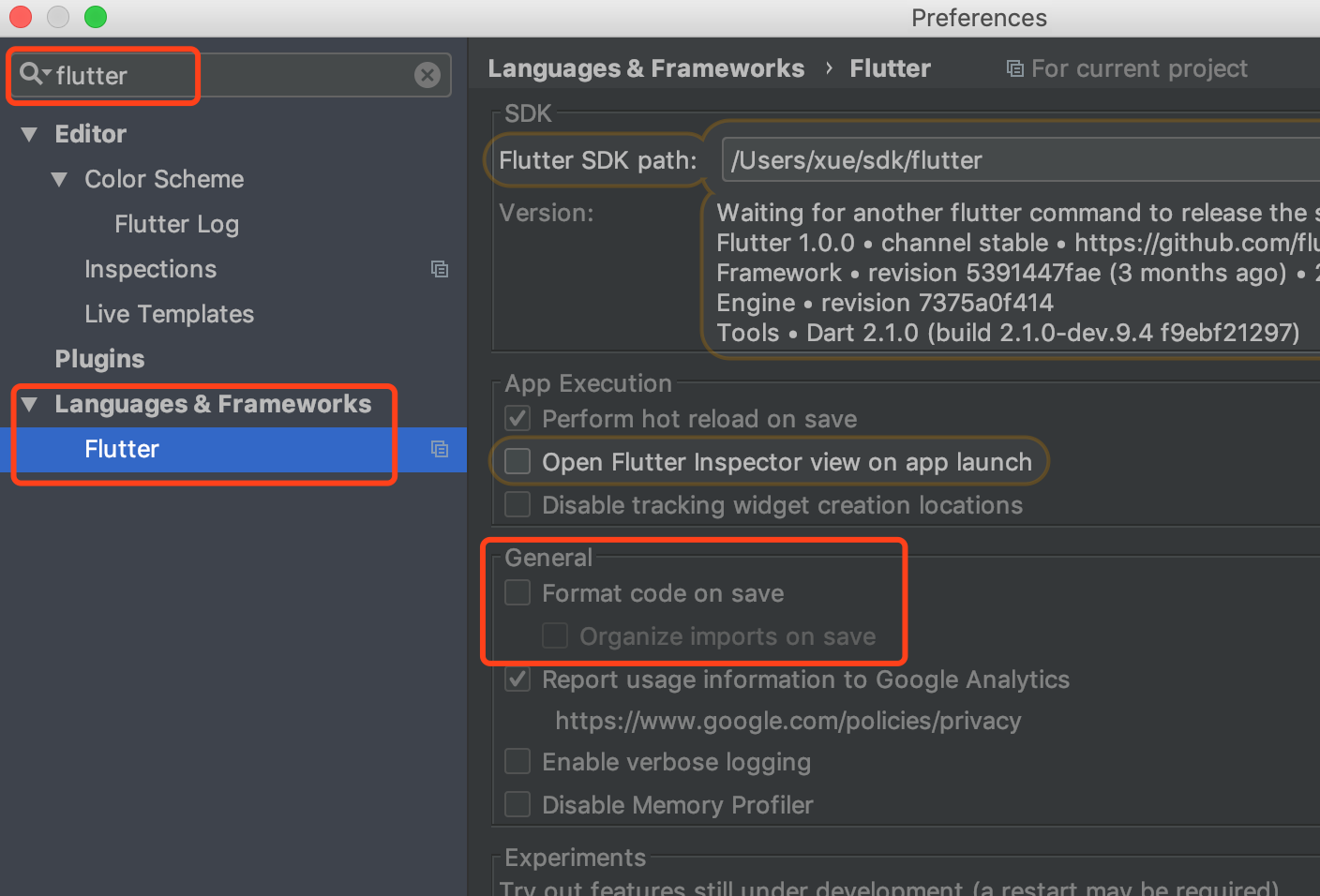
这里我使用的 Android Studio 版本为 Android Studio 3.3.1 。其他版本可能位置有变化。
VS Code
手动执行
在 VS Code 代码界面中,右键单击代码窗口并选择 Format Document(格式化文档) 菜单,实现自动格式化代码。
相应的快捷键:
* Win: Alt + Shift + F
* Mac: Option + Shift + F
自动执行
相比起手动执行的方式,更多人都会选择通过在保存文档时来实现代码的自动格式化。
在 VS Code 界面中,通过快捷键 Ctrl + , ( Command + , in Mac) 打开 设置 窗口,或者通过 文件 – 首选项 – 设置( Code – 首选项 – 设置 in Mac) 打开 设置 窗口。在搜索栏中输入 edit:formatonsave 打开设置界面。
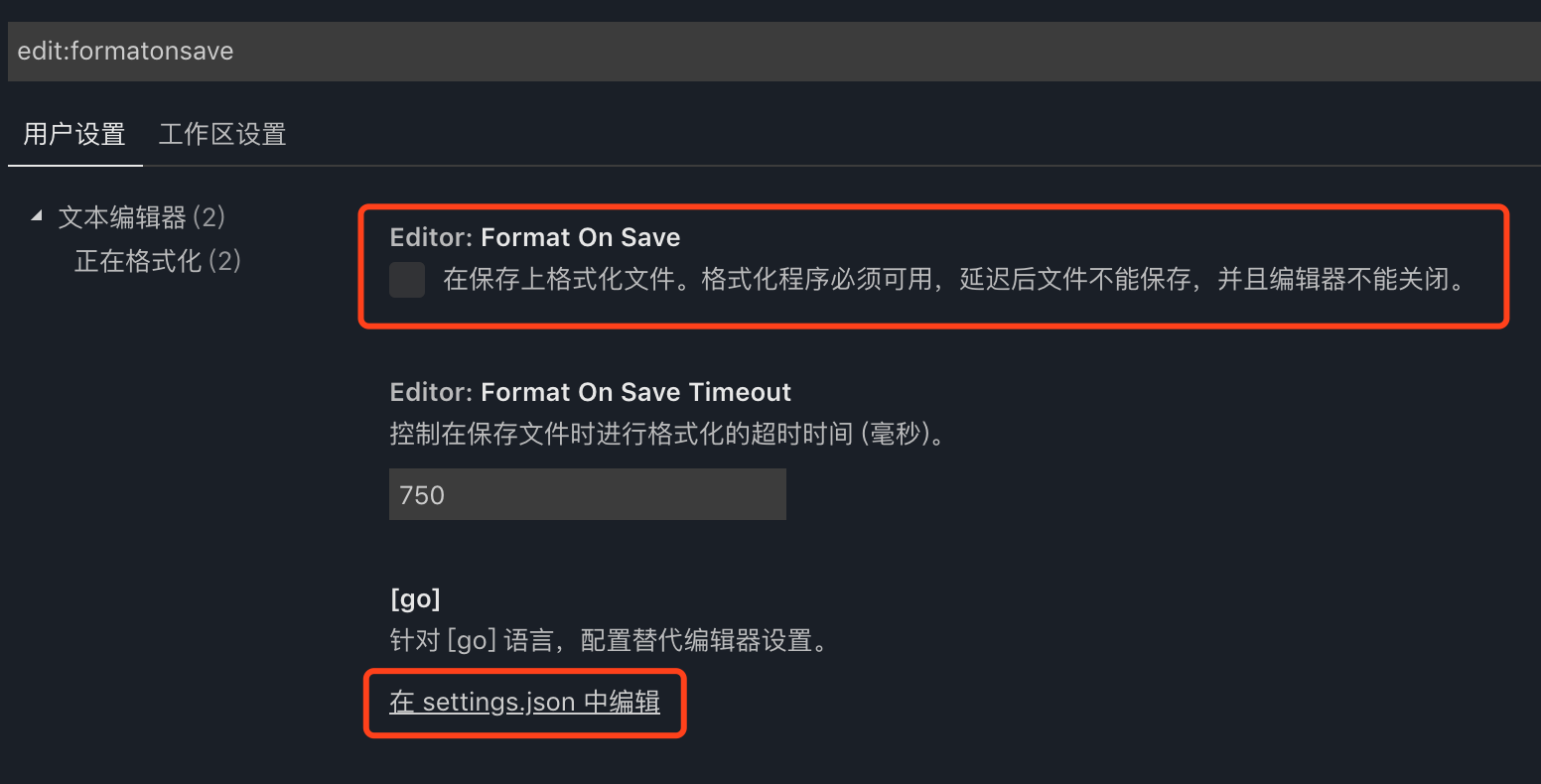
默认情况下,在保存文件时不会自动格式化文件。
当勾选这一项后,表示在格式化程序可用的前提下,保存文件时会自动格式化。
也可以选择下面的 在 settings.json 中编辑 一项,来自定义该项。
当勾选上面的选项后,默认是在 settings.json 中添加了一行:
1 | { |
默认为 false。
个性化设置
比如,我想只在 Dart 代码中实现保存时自动格式化的操作,那么可以这样来设置:编辑 settings.json 文件,增加如下代码:
1 | { |
再比如,我想在所有语言下都支持保存时自动格式化的操作,但只在 javascript 代码中不支持保存时自动格式化的功能,那么可以通过如下的方式来设置:
1 | { |
可见,VS Code 的设置是非常灵活的。
相关参考
至此,关于工具的一些使用技巧也就介绍完了。